ホーム > 初心者入門 > 基本設定 > Windows11
Windows10の場合、.uprojectを「右クリック」すると、
- Launch game
- Generate Visual Studio project files
- Switch Unreal Engine version...
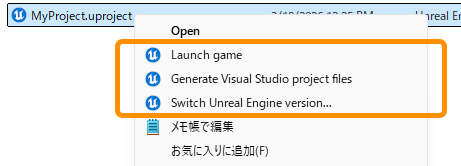
のメニューがありますが、Windows11の場合、デフォルトでは隠れています。
環境を変えた際や、他人のPCを扱う際に、戸惑うことがあるので、記事にしておこうと思います。
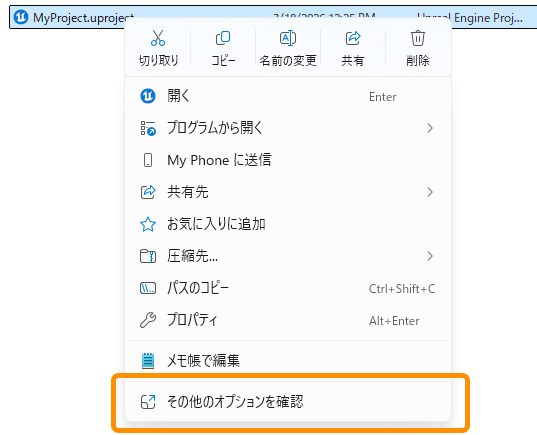
その他のオプションを確認
まず、どこにいったのかに関しては、「その他のオプションを確認」の中に隠れています。
「その他のオプションを確認」をクリックすれば、表示されます。
→
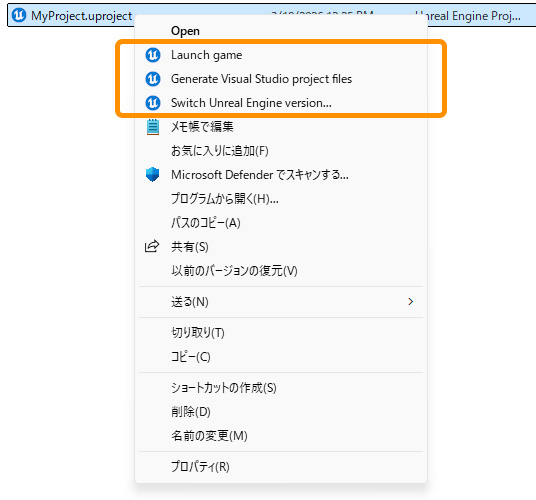
たまに使う分には、ここを押せばいいのですが、
頻繁に使う場合、クリックの回数を減らしたいと思います。
Shift + 右クリック
.uprojectを「Shift」+「右クリック」を押すと、少しだけショートカットになります。
一時的に使う場合、この方法でしのぐという手もあります。
が、重要度が低めなショートカットを覚えたくない人は、
以下の方法を参照してください。
常に表示させる
Windows10と同じように、表示するのをデフォルトにしたい場合、以下の手順になります。
(自分のPCであれば)
「Windowsアイコンを、右クリック」から「ターミナル(管理者)」を選択
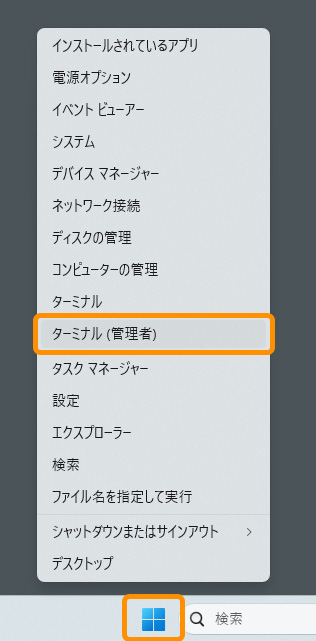
以下のコードをコピーして、貼り付け(Ctrl + v)をして、Enter キーを押す。
reg.exe add "HKCU\Software\Classes\CLSID\{86ca1aa0-34aa-4e8b-a509-50c905bae2a2}\InprocServer32" /f /ve参考:Windows 11の右クリックメニューを以前の仕様に戻す方法を紹介 | SB C&S Windows マイグレーション相談センター

Enter キーを押した後、「この操作を 正しく終了しました。」というメッセージが出たら、閉じて、
PCを再起動。
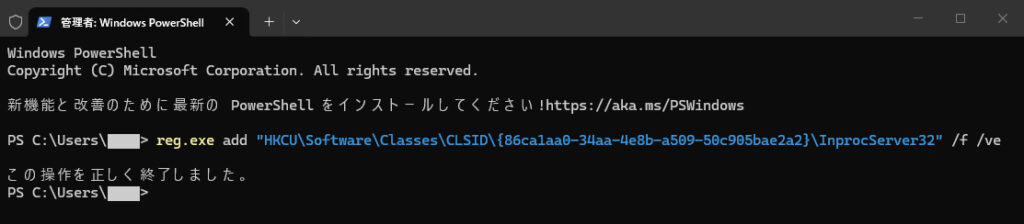
PCの再起動が済んだら、Window10の頃と同じように、右クリックメニューが表示されます。
以上です。
その他の方法に関しては、以下のサイトをご参照ください。(若干面倒)
レジストリ エディターから設定する方法
より良い方法や、間違いなどがありましたら、
Xのポストにリプライいただけると助かります。
Windows11で .uproject の「右クリック」メニューをデフォルトで表示する方法を記事にしてみました。https://t.co/kT2VoHoJ6D
— UE5攻略インフォ (@UnrealStudyInfo) 2026年3月19日
忘れた頃に、アレ?となるので、記事にしときました。 #UE5